Showing posts with label Audio - Video. Show all posts

Sunday, June 17, 2018

√ Cara Cepat Melaksanakan Editing Subtitle Film

Menonton Film merupakan salah satu aktivitas yang menghibur dan sangat menyenangkan. Film-film dengan jalan kisah yang menarik selalu menciptakan ingin menonton dan menonton lagi. Tak jarang banyak orang yang hardisk di komputernya banyak terdapat bahkan penuh dengan koleksi Film.


Film dari luar biasanya dilengkapi dengan subtitle. Ada yang menyediakannya bersamaan dengan Filmnya (hardsub) atau terpisah dari Filmnya (softsub) biasanya berekstensi .srt atau .ass dan lainnya. Dengan memisahkan antara file film dan file subtitle kita sanggup memilih apakah akan menampilkan subtitlenya atau tidak.


Ada kalanya Film yang sedang kita tonton terjadi kekeliruan dalam penampilan subtitlenya ataupun terjadi salah kata dan terjemahan. Hal ini sanggup disebabkan lantaran ketidak cocokan antara versi subtitle dengan versi file Filmnya lantaran memang pembuat subtitle bukan hanya 1 orang saja. Atau memang dalam subtitle tersebut terdapat kesalahan.


Dengan adanya kesalahan tersebut mungkin kita berinisisiatif untuk mengedit dan memperbaiki subtitle yang salah tersebut. Edit dan perbaikan kesalahan dalam subtitle ini akan sangat mendukung supaya lebih nyaman dalam menonton Film.


Sebenarnya editing subtitle sanggup dilakukan dengan memakai notepad. Tinggal buka file subtitle dengan notepad, dan edit. Kelemahannya yakni anda akan mengalami kesulitan dalam menyelaraskan timingnya lantaran harus sering berpindah jendela antara player dengan notepad. Cara lainnya yaitu memakai software editor.


Namun kalau anda memakai Media Player Classic, maka anda akan dengan gampang untuk melaksanakan editing subtitle tersebut bahkan sembari menonton filmnya. Bagaimana caranya?


1. Buka film yang anda memakai Media Player Classic tentunya. Masukkan dan tampilkan file subtitlenya.


2. Klik hidangan “View”


3. Klik sub-menu “Subresync” atau tekan tombol “Ctrl+6”


Menonton Film merupakan salah satu aktivitas yang menghibur dan sangat menyenangkan √ Cara Cepat Melakukan Editing Subtitle Film


4. Nhah, tertampil list dari subtitle menurut waktunya. Subtitle yang sedang ditampilkan akan berwarna merah.


Menonton Film merupakan salah satu aktivitas yang menghibur dan sangat menyenangkan √ Cara Cepat Melakukan Editing Subtitle Film


5. Untuk mengedit waktunya, klik pada kolom Time dan Baris subtitle yang akan di edit. Untuk mengedit kata-katanya, klik pada kolom Text dan baris yang akan diedit.


Menonton Film merupakan salah satu aktivitas yang menghibur dan sangat menyenangkan √ Cara Cepat Melakukan Editing Subtitle Film


6. Mulailah mengedit. Hasil akan eksklusif ditampilkan.


7. Setelah simpulan mengedit, anda sanggup menghilangkan tampilan “subresync” tersebut. Klik saja Menu “View” dan sub-menu “Subresync” lagi dan lanjutkan menonton anda.


Untuk menyimpan hasil edit subtitle yang anda lakukan, klik hidangan “File” kemudian klik sub-menu “Save Subtitle”. Dengan demikan anda sanggup pula menjadi subtitle editor atau subtitle resync yang sanggup anda upload dan anda sebarkan untuk publik. Tidak perlu software subtitle editor lagi, cukup dengan Media Player Classic saja. Jika Media Player Classic anda belum mempunyai fitur tersebut, updatelah ke versi player yang paling baru.


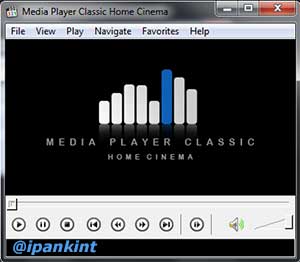
Jika anda ingin memakai Media Player Classic cobalah gunakan Media Player Classic – Home Cinema yang disediakan dalam paket software K-Lite Mega Codec lantaran dalam paket software itu terdapat codec-codec untuk banyak sekali format audio-video sehingga format video dari usang sampai yang gres sanggup dimainkan semua. Anda sanggup googling untuk mend0wnl0adnya Gratis.


Menonton Film merupakan salah satu aktivitas yang menghibur dan sangat menyenangkan √ Cara Cepat Melakukan Editing Subtitle Film

Related Posts:


Sumber aciknadzirah.blogspot.com

Friday, May 25, 2018

√ Mengatur Penempatan Dan Format Subtitle Pada Windows Media Player Classic

Media Player Classic merupakan salah satu software pemutar file multimedia. Berbagai format audio dan video bisa diputar oleh software satu ini. Media Player Classic biasanya disertakan instalasinya bersama dengan codec-codec yang bisa terintegrasi sehingga bisa menayangkan file multimedia dengan format dan codec yang usang sampai yang terbaru.


Dewasa ini, banyak sekali Film dan Video hadir dalam banyak sekali format yang sanggup diputar pada komputer. Nah, Media Player Classic bisa memutar format file Film dan video yang gres tersebut. Bagusnya lagi, Media Player Classic bisa menampilkan subtitle baik yang sudah terintegrasi atau tergabung pribadi pada file film atau video yang disebut dengan “hardsub” maupun subtitle yang terpisah dengan file film atau video yang disebut dengan “softsub”.


Kadang kita menemukan bahwa subtitle yang ditayangkan saat video diputar kurang nyaman dilihat. Mungkin terlalu besar sampai mengganggu tayangan videonya, atau terlalu kecil sehingga sulit dibaca, atau penempatan subtitlenya yang tidak tepat. Ketika menjumpai hal demikian, tentunya bisa mengurangi kenyamanan saat menikmati tayangan film atau video yang sedang diputar terutama dengan Media Player Classic. Untuk itu, Media Player Classic menawarkan fitur untuk mengatur tampilan subtitle. Untuk memakai fitur ini supaya sanggup mengatur tampilan subtitle, lakukan proses berikut ini:


1. Buka Media Player Classic.


2. Buka file video atau Film yang ingin dilihat.


3. Load Subtitle video atau film yang ingin ditayangkan tersebut.


4. Klik sajian “Play” – “Subtitle” – “Styles”.


Media Player Classic merupakan salah satu software pemutar file multimedia √ Mengatur Penempatan dan Format Subtitle pada Windows Media Player Classic


5. Lakukan setting sesuai dengan impian dan kenyamanan anda dalam menampilkan subtitle.


Media Player Classic merupakan salah satu software pemutar file multimedia √ Mengatur Penempatan dan Format Subtitle pada Windows Media Player Classic


6. Klik “Apply” untuk menerapkan setting. Lihat pada tayangan, bila setting belum sesuai, lakukan setting kembali.


7. Jika sudah menemukan setting yang tepat, klik “OK” dan nikmati tayangan video atau film dengan nyaman.


Kemampuan setting subtitle pada Media Player Classic bukan hanya sebatas pada penempatan saja, namun juga mencakup ukuran karakter, tipe huruf, sampai warna karakter. Pada bab “Font” sanggup diatur jenis abjad yang ingin dipakai, warna huruf, ukuran, dan format abjad serta spasi antar baris. “Screen Alignment & Margins” digunakan untuk pengaturan penempatan dan batas subtitle. Bagian “Border Style” berfungsi untuk mengatur pinjaman bayangan dan garis frame luar. Dan pengaturan “Colors & Transparency” untuk mengatur tingkat warna dan transparansi subtitle.


Media Player Classic merupakan salah satu software pemutar file multimedia √ Mengatur Penempatan dan Format Subtitle pada Windows Media Player Classic


Setelah berhasil melaksanakan setting, gres bisa menikmati video atau film tersebut dengan nyaman. Tanpa takut ada penempatan subtitle yang mengganggu tayangan.


Media Player Classic merupakan salah satu software pemutar file multimedia √ Mengatur Penempatan dan Format Subtitle pada Windows Media Player Classic

Related Posts:


Sumber aciknadzirah.blogspot.com

Thursday, April 19, 2018

√ Gampang Menciptakan Thumbnail (Cuplikan Gambar Atau Adegan) Video Atau Film Dengan Media Player Classic (Mpc)


File multimedia ketika ini sudah berkembang mengikuti perkembangan teknologi. File multimedia terutama video dan film banyak dikemas dalam banyak sekali bentuk dan format. CD, DVD sampai BluRay ataupun format file untuk diputar dalam komputer banyak tersedia. Bahkan beberapa produsen software juga merilis format file multimedia sendiri.


Banyak sekali software atau aktivitas pemutar file multimedia yang kaya akan fitur dan mendukung banyak sekali format file multimedia. Media Player Classic – Home Cinema (MPC – HC) merupakan salah satu aktivitas pemutar file video, film dan file multimedia lain yang mempunyai fitur lengkap. Beberapa pengembang bahkan menyertakan software ini pada bundle (paket) instalasi software yang dilengkapi beberapa fitur dan codec komplemen sehingga menjadi aktivitas pemutar file multimedia yang sangat lengkap rujukan saja pada paket instalasi K-Lite Mega Codec. Media Player Classic – Home Cinema (MPC-HC) bahkan tersedia gratis.


File multimedia ketika ini sudah berkembang mengikuti perkembangan teknologi √ Praktis Membuat Thumbnail (Cuplikan Gambar atau Adegan) Video atau Film dengan Media Player Classic (MPC)


Salah satu fitur dari Media Player Classic – Home Cinema (MPC-HC) yaitu bisa menciptakan thumbnail dari video atau film. Thumbnail merupakan cuplikan gambar atau adegan yang muncul pada video atau film. Thumbnail untuk film dan video biasanya berupa sebuah gambar yang memuat beberapa adegan yang runtut. Thumbnail sangat berfungsi untuk melaksanakan preview sekilas sebelum melihat film atau video secara menyeluruh, sehingga pemirsa sanggup mengetahui beberapa gambar adegan yang terkandung dalam video atau film.


Pengguna yang ingin menciptakan thumbnail tidak perlu repot-repot memakai software Image Editing, Media Player Classic – Home Cinema (MPC-HC) bisa menciptakan thumbnail dari video dan film secara otomatis dan rapi. Kualitas gambar thumbnail juga sanggup ditentukan pengguna. Untuk membuat thumbnail film dan video dengan gampang memakai Media Player Classic – Home Cinema (MPC-HC) sanggup mengikuti langkah-langkah berikut ini:


1. Buka Media Player Classic – Home Cinema (MPC-HC).


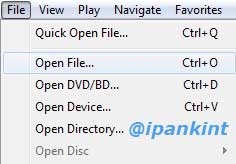
2. Buka dan putar video atau film sesuai bentuk medianya. Jika berupa file maka buka file tersebut, kalau berupa CD/DVD maka masukkan pada CD/DVD-Rom pilih Open DVD/BD.


File multimedia ketika ini sudah berkembang mengikuti perkembangan teknologi √ Praktis Membuat Thumbnail (Cuplikan Gambar atau Adegan) Video atau Film dengan Media Player Classic (MPC)


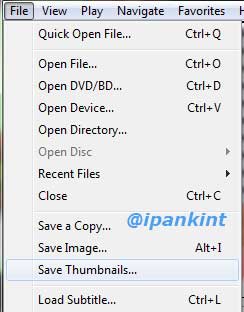
3. Klik FileSave Thumbnails…


File multimedia ketika ini sudah berkembang mengikuti perkembangan teknologi √ Praktis Membuat Thumbnail (Cuplikan Gambar atau Adegan) Video atau Film dengan Media Player Classic (MPC)


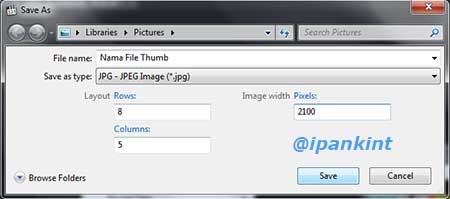
4. Tentukan lokasi penyimpanan dan beri nama file thumbnail, atur Layout dan Image Width.


5. Klik Save.


File multimedia ketika ini sudah berkembang mengikuti perkembangan teknologi √ Praktis Membuat Thumbnail (Cuplikan Gambar atau Adegan) Video atau Film dengan Media Player Classic (MPC)


6. Tunggu sampai Media Player ClassicHome Cinema (MPCHC) jawaban menciptakan thumbnail.


Untuk pengaturan Layout, Rows menunjukkan jumlah baris sedangkan Columns menunjukkan jumlah kolom yang akan dimunculkan pada thumbnail. Misalnya jumlah Rows 8 dan jumlah Columns 5 maka thumbnail akan tertampil dalam 8 baris dan 5 kolom, tiap baris dan tiap kolom akan diisi cuplikan gambar dari video atau film yang diambil thumbnail. Maka, untuk ukuran 8×5 akan muncul 40 cuplikan gambar adegan pada thumbnail.


Sedangkan dalam pengaturan image width mengatur ukuran lebar thumbnail dalam pixel. Semakin besar ukuran lebar thumbnail ini maka kualitas gambar yang dihasilkan akan semakin baik. Tentu berimbas dengan ukuran atau besarnya file pula semakin besar lebar thumbnail, maka semakin besar ukuran file (File Size) thumbnail tersebut.


Dalam thumbnail juga akan ditampilkan data-data atau properties mengenai video atau film tersebut. Juga pada masing-masing cuplikan akan disertakan waktu dimana cuplikan tersebut muncul pada video atau film yang diambil thumbnail.


File multimedia ketika ini sudah berkembang mengikuti perkembangan teknologi √ Praktis Membuat Thumbnail (Cuplikan Gambar atau Adegan) Video atau Film dengan Media Player Classic (MPC)


Related Posts:


Sumber aciknadzirah.blogspot.com