Proxy sederhananya merupakan server yang berfungsi sebagai mediator transfer data antara perangkat komputer pengguna dengan koneksi internet global. Kaprikornus sebelum terkoneksi ke internet global, sebuah perangkat sanggup terkoneksi ke sebuah server proxy terlebih dahulu sebagai media pengiriman dan penerimaan data. Proxy dalam hal ini mempunyai kegunaan sebagai perwakilan perangkat komputer untuk terkoneksi ke internet.
Proxy sanggup memperbaiki kualitas koneksi internet jikalau server proxy yang dipakai mempunyai spesifikasi server dan kualitas koneksi yang baik serta tidak dipakai banyak pengguna. Penggunaan proxy ini sanggup menciptakan koneksi lebih stabil sehingga transfer data sanggup berjalan dengan baik.
Keuntungan lain dari penggunaan proxy yakni pada segi keamanan. Server proxy yang dilengkapi dengan sistem keamanan tinggi tentu akan menciptakan transfer data menjadi lebih aman. Selain itu identitas orisinil pengguna tidak ter-expose ke internet global atau Anonim, ini dikarenakan saat pengguna terkoneksi ke internet dengan proxy maka yang akan dikenali yakni server proxy tersebut alasannya yakni server proxy tersebut merupakan perwakilan dari komputer pengguna asli.
Jika ingin memakai proxy pada komputer, maka carilah terlebih dahulu IP server proxy. Proxy banyak yang disediakan gratis, juga ada yang premium atau berbayar, untuk mencari silahkan sanggup mencari penyedia proxy di mesin pencari. Setelah mendapat IP server proxy lakukan pengaturan proxy pada komputer dan lakukan koneksi.
Pengaturan atau setting proxy pada komputer dengan sistem operasi Windows sanggup mengikuti cara berikut ini: (Dalam cara berikut akan dicontohkan pada Windows 7, versi Windows lain sanggup menyesuaikan)
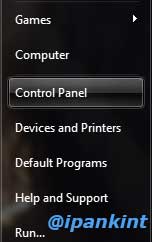
1. Buka Control Panel
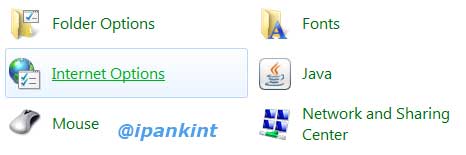
2. Klik Internet Options
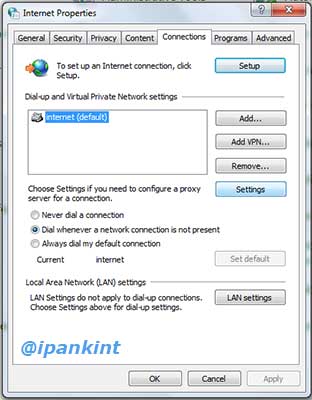
3. Klik pada tab Connections
4. Klik pada koneksi yang sering dipakai kemudian klik Settings
5. Beri centang pada pilihan Use a proxy server for this connection
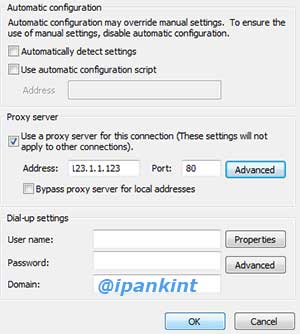
6. Masukkan IP address proxy yang sudah didapat beserta port number
7. Klik OK dan konek menyerupai biasa
Namun setting proxy sanggup juga dilakukan pada aktivitas atau software yang dipakai untuk mengakses internet menyerupai Browser atau Download Manager. Untuk melaksanakan setting proxy pada browser Mozilla Firefox sanggup memakai cara berikut ini:
1. Konek ke internet menyerupai biasa kemudian buka Mozilla Firefox
2. Klik Menu – Options
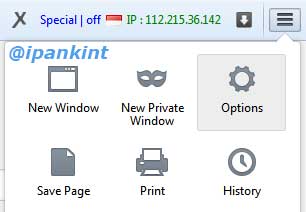
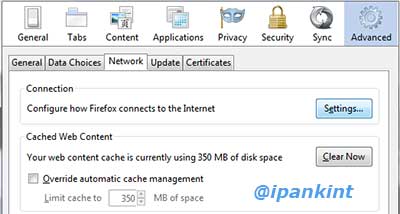
3. Klik pada Advanced
4. Klik tab Network – Settings
5. Klik pada Manual proxy configuration
6. Masukkan IP address proxy yang sudah didapat beserta port number
7. Beri centang pada Use this proxy server for all protocols
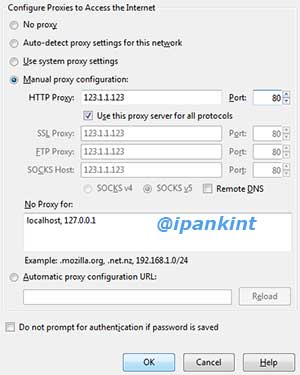
8. Klik OK
9. Siap dipakai untuk browsing
Untuk Browser Google Chrome dan Internet Explorer setting proxy sudah mengikuti pengaturan proxy bawaan Windows, jadi jikalau ingin melaksanakan setting proxy pada browser Google Chrome dan Internet Explorer sanggup mengikuti cara yang sama untuk setting proxy Windows.
Hal yang paling perlu diperhatikan saat akan memakai proxy yakni pemilihan proxy dari penyedia proxy. Jika salah justru sanggup menjadikan koneksi internet menjadi lebih lambat atau bahkan kemungkinan terburuk pada server proxy disisipi script atau aktivitas jahat yang sanggup mengancam data-data pada komputer. Masa aktif proxy juga banyak yang tidak terlalu usang terutama yang bersifat gratis sehingga perlu sering melaksanakan update dan pengaturan atau setting ulang proxy.

